本篇最后更新于2024年3月25日。更新日志于文末。 本文共9187字,预计阅读时间37分钟。
序言
教程还是记录生活?你说了算。写本篇教程成本极高(因为我真的部署了几次服务器去记录这个流程,所以可以给我打点钱吗)。本篇将从vps租赁、域名购买、icp备案以及我对云服务器的利用来写一些实用性内容。当然,如果你很会的话,这台vps可以用来做一切你能想到的事情。而对我一个不会用电脑的人来说,搭一个代理服务器,搭一个内网穿透,做一个网站,运行一些小项目足矣。如果你想使用vps做一些这里暂时还没有写到的内容,推荐你直接去搜索你需要的内容。*本章已经把VPS更改成了云服务器,因为我发现云服务器更算得上一个统称。如果后续有更多时间,我会把每个小章节拆开分别做比较详细的教程,这样看着也比较方便。
云服务器是我对VPS、ECS等提供虚拟化网络运算服务器的统称。不管它叫啥,它的功能在于为你提供一些云计算、存储等能力,可以理解成为了某项事务专门搭建的电脑,而这台电脑的位置不在你家(本地),而在公网上,所有人都可以访问。你可以把它当成日常电脑用,也可以专门拿他来运算或处理一些你电脑处理不了的事情,也算是所谓“共享经济”的一种吗?总之,云服务器灵活,方便,成本低(看情况),性能高,稳定,安全。
运行Linux、Windows、Mac OS电脑均可,过程大致相似但我用Windows举例子。
Windows需要安装Putty进行SSH连接。
一些小钱:以上用途加在一起最多不超过1000/(第一)年,约合每天不到3块
一定带上手;脑子;和国际互联网联通的网络环境。
我尽可能把所有的“前往xxx”的文字都做了直链,你把鼠标放上去会变色的话直接点就完事了。
别边看边买也别冲动就想买,可能会亏。看完选哪些需要的一起买,(我可能没提到的)能打折的能领券的都去领,没有就去网上搜coupon。打折很快乐。
搭建个人博客,代理服务,内网穿透以及你想用云服务器做的任何事。
3.1.1 确定服务对象:境内还是境外
选择境内服务器:纯面向简体中文用户,需要走流程,备案,必须遵守相关法律法规;
选择境外服务器:面向全世界,不需要走流程,有专业一条龙服务;
服务器具体位置:离你的目标用户越近越好。
这里提一个醒:如果你使用境内的服务商提供云服务,除了需要进行ICP备案(15天左右审核时间)之外,不管你在网站上发布的内容是否违法,网警都可以无理由先断了你的网线,再进行调查。而境内的调查情况不用强调也知道,需要走很复杂的流程。因此一旦你被莫名其妙的牵扯进去,想让网站马上回来是不可能的事情。而境外架设的服务器虽然在墙外且离大陆较远,可能有点延迟,但首先墙也不是实体墙,它在发现你违规之前还是可以直接从大陆直连访问的。除非墙已经把你的云服务器ip列入了黑名单,那可以趁早换一家服务商了。我个人比较倾向于把服务器放在境外。因为延迟和速度是可以克服的,而且没有断网那么严重。实在不行就上梯子,大不了你给他们提供梯子,反正待会也会讲到嘛。而且现在接受过高等教育的人,还有哪些不会翻墙的呢?
还有就是:租国外服务器就在国外提供商买域名,租阿里云服务器就在阿里云服务器买域名,省事。
3.1.2 选择服务器位置和品牌
目前市面上有大把大把的云服务器供你挑,这里举几个我作为一个纯纯外行人所知道的品牌,来说明它们的影响力足够大。你可以直接点击标题去他们的官网查询相应的套餐与配置信息。提示:我没收任何一家人的钱所以不存在推销的问题。如果我用过以下的一家我会写出来。
3.1.2.1 Vultr
算是老牌吧?最低配置$5美元的服务器租赁费用不多不少,全球哪里都有机房。21年初第一次架网站用的就是他家的,用了几个月没被墙过。网页Shell很难用,建议ssh。//第一次更新时:我已经被Vultr封号了,原因未知。封号前半年账号没有欠款,没有使用,也没有在我自己名下注册任何新帐号。Vultr官方向我发送邮件称“你名下有多个账号”,但当我问起“都有哪些”时没有收到进一步回应。
3.1.2.2 DigitalOcean
一样的每月$5起步的租赁费用,机房主要位于北美和欧洲,亚洲略少。搭梯子很稳而且速度出奇的快,200M宽带自测速上下30Mb/s,自己凑合用还算可以了。必须使用ssh连接更新网页shell插件。//从22年起提供了4美元/月的时停方案。
3.1.2.3 AWS
亚马逊旗下云服务,听说但是没用过。只知道NatFRP的Aws穿透服务器被墙了,但你对具体情况好奇可以了解一下。//后来试用了一下,挺好用的而且可以白嫖。
3.1.2.4 Hostinger
最近半年内了解到的一个服务商,中文友好且经常打折(首次购买和连续年租都打骨折:第一次600拿下四年,再续租四年只要1500不到),客服非常友好(前提是你用英语提问,中文没人回答)退款很快。我现在的国际站(本站)就是Hostinger在新加坡的服务器,到目前为止还没被墙。//很方便的建站服务提供商。
3.1.2.5 Google Cloud
没用过,但谷歌的东西应该还是…不错的吧?你可以试试看。
3.1.2.6 阿里云
主打国内服务器,从租服务器到买域名再到备案有一整套流程十分方便。境外有香港地区但略贵,港区云服务都贵。客服真的超级超级超级耐心,有问题尽管问。我现在的大陆站是跑在阿里云华北的服务器上,同时还跑着一个内网穿透。
3.1.2.7 腾讯云
没用过,但你可以试试。
那么以上是我知道的,一部分用过的云服务。现在Vultr属于备用状态,DigitalOcean跑着梯子,Hostinger跑着国际站,阿里云跑着大陆站和内网穿透。
3.1.3 以Vultr为例,租赁境外服务器:
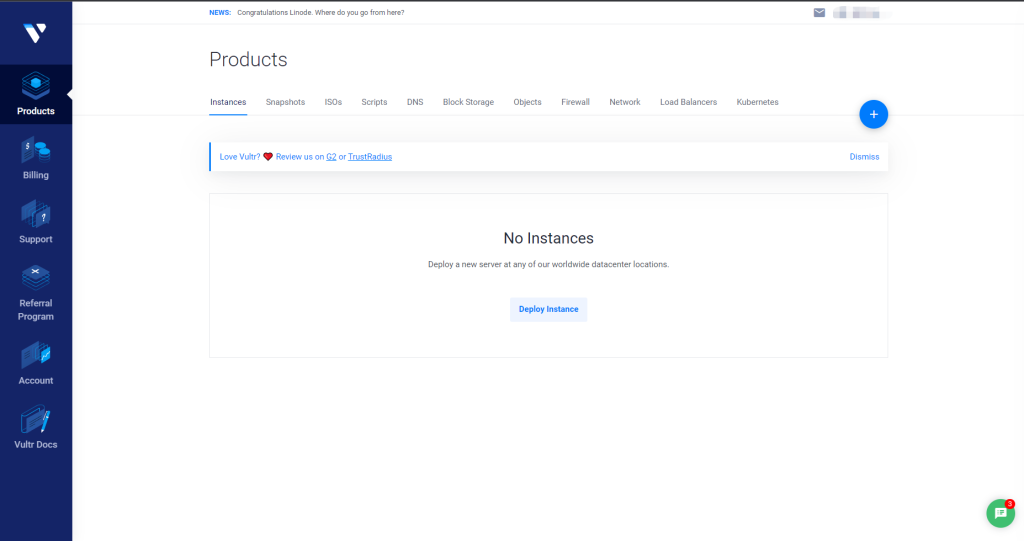
3.1.3.1前往其官网(vultr.com)注册并登录。完成后来到控制面板页面,应该如下图所示:
3.1.3.2 新建服务器
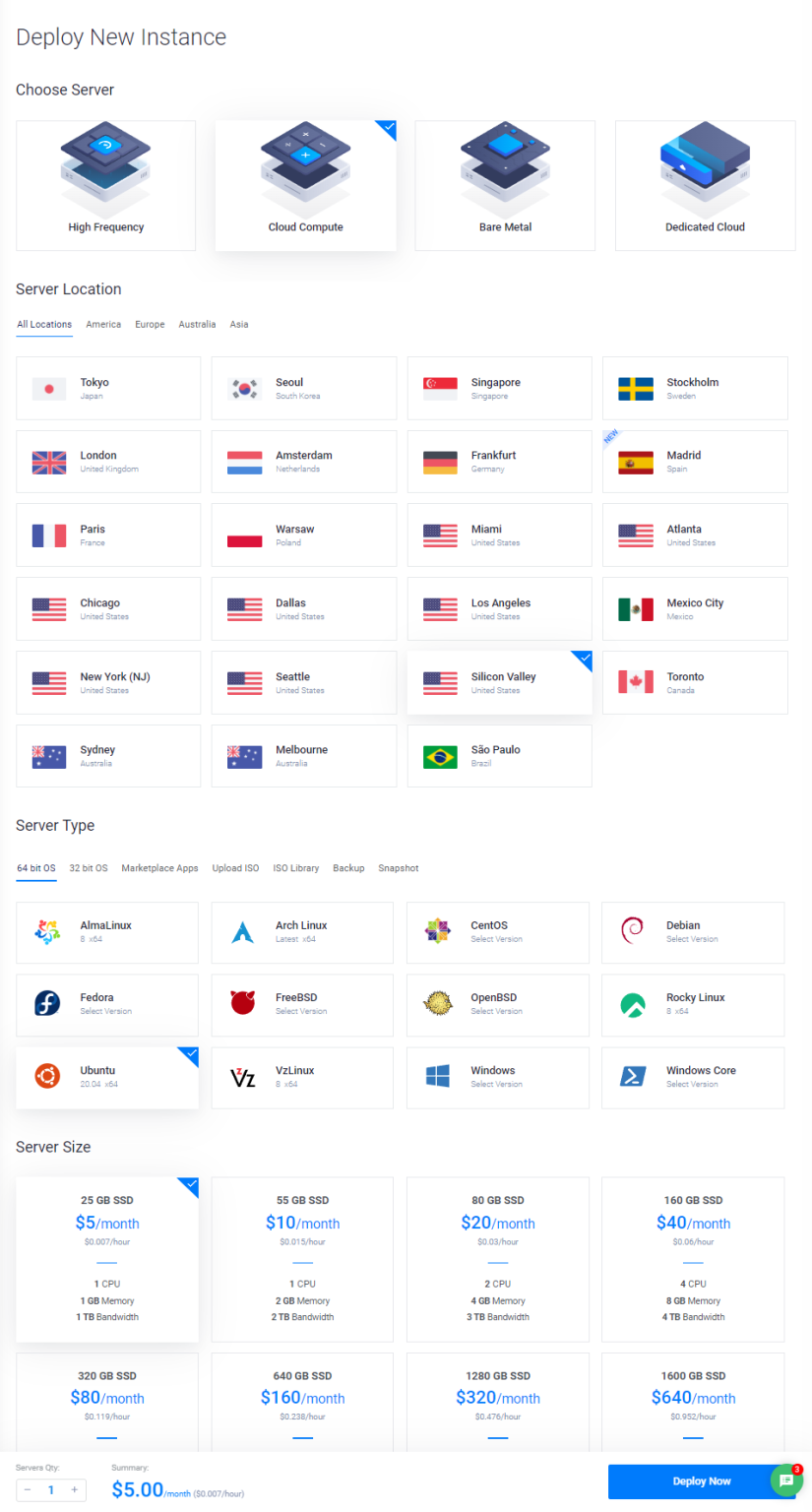
点击右侧的“+”按钮并选择“Deploy New Server”前往配置选择界面。在配置选择见面上可以看到“High Frequency”,“Cloud Compute”, “Bare Metal”和“Dedicated Cloud”四个选项。你可以根据自身需求选择不同配置的服务器类型,服务器将会在Server Size一栏展示不同的配置。因为仅搭建内网穿透+代理服务+个人站点完全不需要很强的算力或者很多的内存,因此这里选择“Cloud Compute”即可。
3.1.3.3 选择服务器位置
完成后向下选择服务器位置:服务器位置和使用体验关系较大,如果你希望国内访问减少延迟,那么选一个离中国近一点的;如果你希望使用某国家IP地址进行国际互联网的访问,那么优先你的选择。这里只是看你的重点在于大陆访问网站服务器,还是作为代理服务器使用等等。
3.1.3.4 选择服务器系统
接下来选择Server Type。推荐Ubuntu/CentOS/Debian这几个比较常见且稳定的Linux发行版。低配置不推荐Windows,这点内存完全不够用。Ubuntu可以选择最新版,CentOS可以选择7/8(截至发文已经有9了)。但最关键的在于选择适合你将要在上面运行服务的系统,如果你对要部署在上面的服务有些了解的话。我一般都是跑在Ubuntu上。
3.1.3.5 完善服务器配置
最后来选择一下服务器配置。刚刚我们已经选择了“Cloud Compute”,因此这里的全部配置都是基于基本云计算的配置。发文当前最低配置为“25GB SSD + 1CPU + 1GB RAM + 1TB Bandwidth”。注意:所有的Bandwidth不是指上下行带宽,而是指总流量。你一个月手机流量都用不到500GB就别担心你的小服务器能超1TB流量了。而20GB以上的SSD也够个人博客的存储。如果你想存放视频等大文件,那还是找个盘稍微大点的位置。
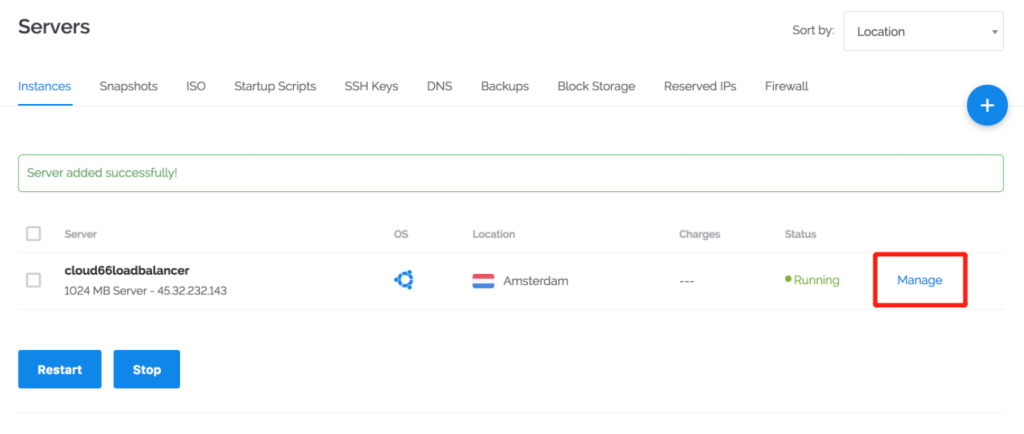
到这里服务器的配置基本已经完成了,在Additional Features里面可以根据你自己的需求进行勾选,有些保护和备份是需要另掏钱的。当一切配置完毕后,选择Deploy Now即可部署服务器,如下图所示
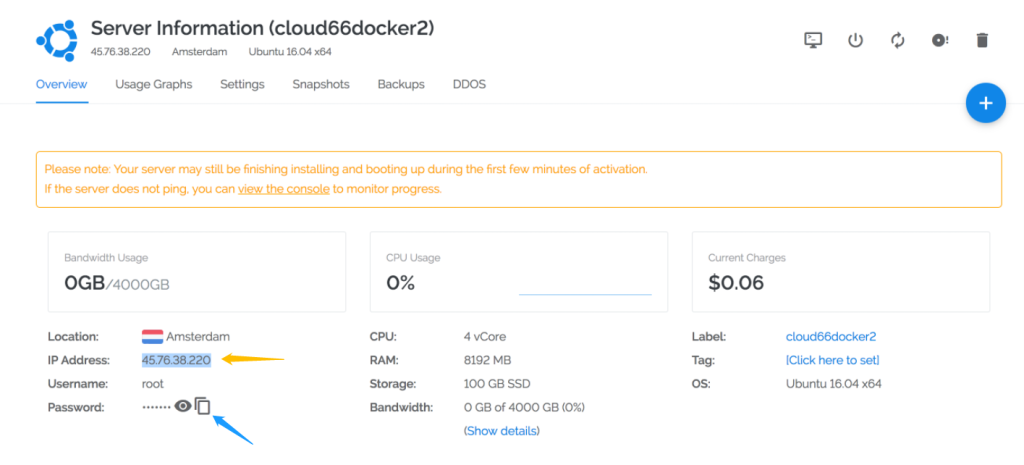
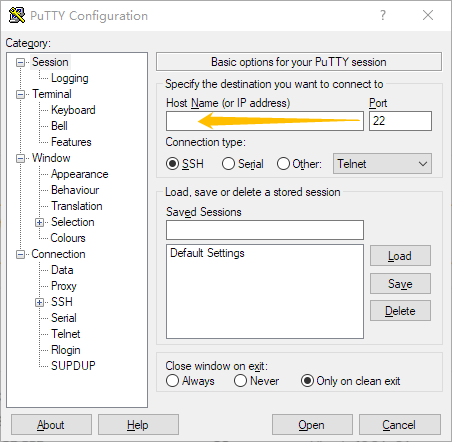
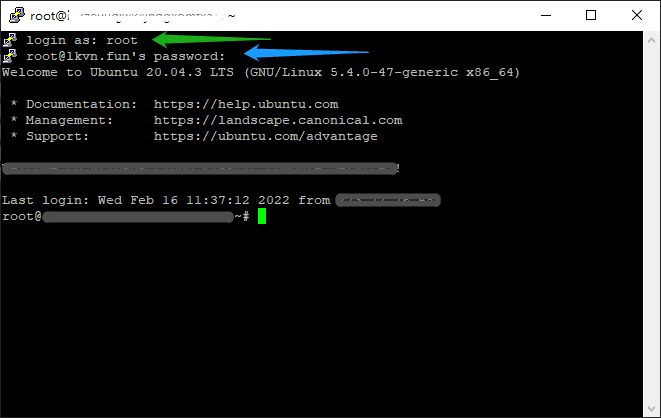
如上图所示,左侧的黄色箭头指向IP Address, 蓝色箭头指向的是密码。点击眼睛按钮可以使密码可见,也可以直接用右侧按钮复制密码。接下来使用SSH登录服务器。此处使用的SSH为windows平台下的PuTTY,MacOS和Linux都可以直接使用Terminal进行SSH,十分方便。如下图,在黄色箭头处填写你所获得的IP地址,绿色箭头处填root(或其它用户名)蓝色箭头处粘贴你所复制的密码。注意:此处密码是不显示的,粘贴后直接回车即可。
现在你已经可以操作你的云服务器啦~
什么,你说要图形化界面啊,那没有的。
3.1.4 以阿里云为例,租赁大陆服务器:
3.1.4.1 前往其官网(aliyun.com)注册并登录,登陆完成前往阿里云控制台。
3.1.4.2 在“产品与服务”一栏内,添加快捷入口。这里推荐把轻量应用服务器、云解析DNS、域名都加上,方便后续使用。如果不添加,可以在阿里云首页的“产品”->“搜索云产品”里搜索上述内容。这里我们要租赁轻量应用服务器。关于为什么是轻量应用服务器而不是ECS,因为它上手简单,跑几个简单小功能也不需要特别复杂的配置和硬件自定义。
3.1.4.3 创建新的轻量应用服务器
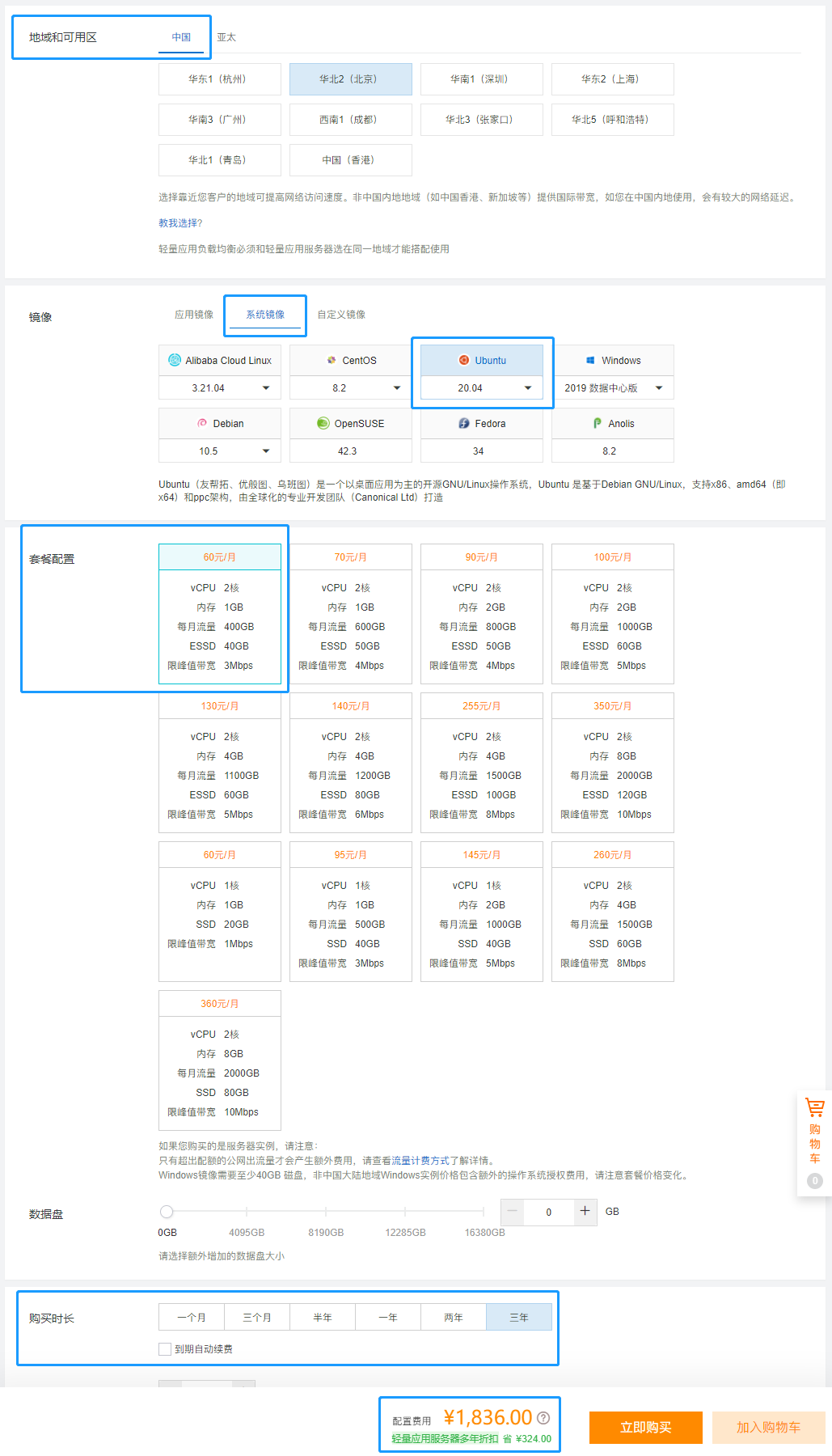
前往轻量应用服务器页面后,点击右上角的创建按钮进入选择配置页面。接下来在本页选择地区,镜像,套餐配置和购买时长。
- 地区:离用户越近越好,但国内基本无所谓。如果为了自己维护方便,可以选一个跟自己近一点的这样延迟略低。
- 镜像:阿里云提供应用镜像(直接部署),但这里还是选择系统镜像,因为除了WordPress之外我们还可以同时装别的东西。系统镜像同上,CentOS/Ubuntu/Debian随意,根据自己想部署的服务来选即可。
- 套餐配置:最低配即可满足内网穿透+博客的需求,我现在就是这么跑着的。
- 购买时长:系统镜像最多连租三年,最多85折,如图所示。我当时作为新用户打折只用¥99就拿下了图例¥100/月档的一年(原价¥1200)
购买完成后,就可以返回刚刚的服务器列表页面。现在你可以看到轻量服务器出现了,如下图所示。当然,你也可以暂时留在这里,把域名买掉先。因为一起在阿里云购买域名和服务器搞不好就能捞到新的打折呢?购买域名,请跳到下一段落>>域名的选择与购买<<
3.1.4.4 管理连接和监控服务器状态
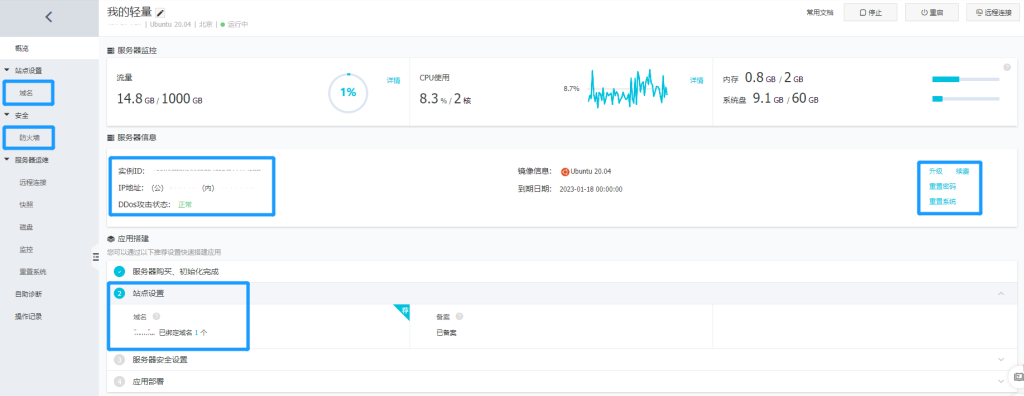
在本页面下(如图)可以管理服务器。几个需要的功能已经用蓝框标明了,也没啥看不懂的,有链接直接点就好。右上角可以使用其网页端Shell直接远程连接,阿里的网页Shell是以上几个我用过的服务商里最好用的没有之一。
现在你已经可以操作你的云服务器啦~
3.2.1 确定服务对象:境内还是境外
这里开始内外就比较分明了。境外不需要ICP备案,面向境内必须ICP备案。境外可以在NameSilo买,境内直接阿里云旗下的万网就可以。
3.2.2购买域名
3.2.2.1 境外域名购买
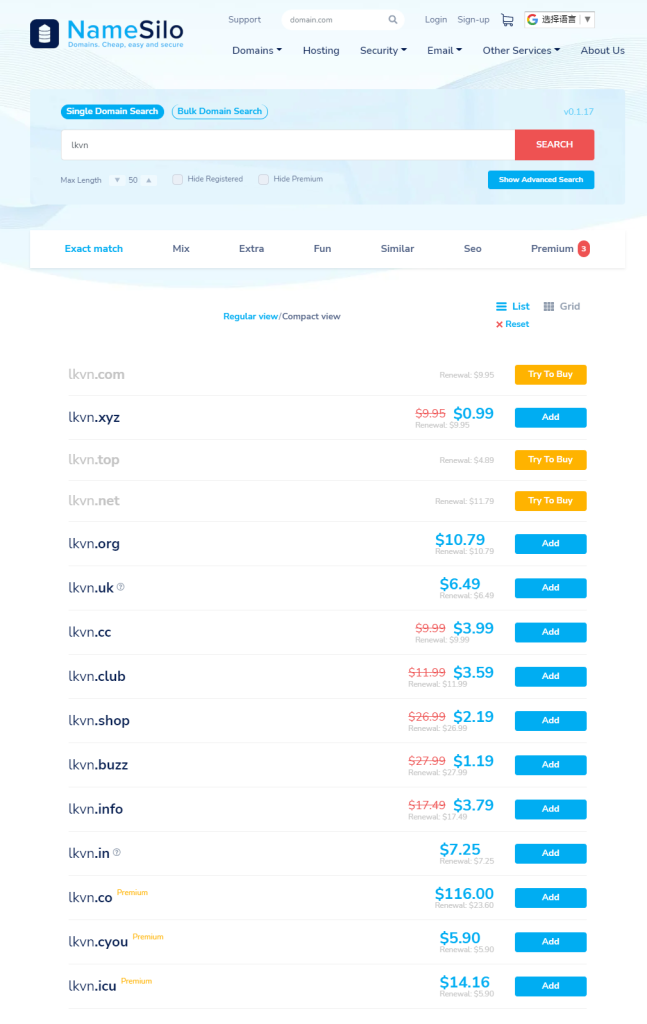
前往Namesilo官网(namesilo.com)注册并登录,返回首页开始搜索自己的域名。输入一个你觉得还可以接受的英文+数字,点击“Search Domain”来进行搜索。如下图,我还是用lkvn这个名称来举例。现在我手里有itslittlekevin.com/lkvn.link和lkvn.fun,lkvn.com和.net是被别人买走了所以也不显示。你可以通过右侧add来添加到购物车,接下来结账去就可以了。也是如下图可见,你会发现不同的后缀有不同的价格,且续费价格也不太一样。.top和.link,.fun都是比较便宜的那种,一年下来也就十美元不到(这个根据市场情况需要自己看的但差不了多少)同时新用户还是可以打折,打折就完事了。同时支持支付宝,良心。
3.2.2.2 境内域名购买
前往阿里云的域名购买页面,也是输入想要的字母+数字组合,找一个自己喜欢的后缀买就可以了,流程都差不多的。这里下购物车之后可以和上面在阿里云的服务器一起交钱,新用户能便宜不少。啊你说啥?你已经买了吗?不早看我开头都写了不要急着买,亏了吧。这里我189拿下了十年的lkvn.fun使用权,而上述Namesilo的itslittlekevin.com则是每年五美元,都可以接受。
3.3.1 Namesilo 域名解析
前往Namesilo官网,从右上角的 “Manage My Domains” 进入域名管理页面。然后点击域名右侧的蓝色小球(Manage DNS for this domain),开始编辑 DNS 设置。可以看到它自带的几条记录,先全部删除。接下来,点击 “Add/Edit a Resource Record” 栏中的 A,依次添加两条 A 记录,将域名指向主机 IP,设置如下:
- 第一条:HOSTNAME:空,ADDRESS:<网站主机 IP 地址>,TTL:3600;
- 第二条:HOSTNAME:www,ADDRESS:<网站主机 IP 地址>,TTL:3600。
保存即完工,等待一段时间后DNS解析将会生效,你可以通过域名访问你的服务器了。只是现在服务器上没有可以处理https的应用,因此访问会返回无法提供连接之类的回应。
3.3.2 阿里云(万网)域名解析
前往阿里云的服务器管理页面(3.1.4.4那张图)左侧的“域名”标签。进入后在右上角点击添加域名,输入自己的域名。这会直接解析一条A记录到你的服务器上,配置结束。如果需要解析其它,则需要前往阿里云的域名管理页面(云解析DNS)添加域名和单独使用解析设置。此处需要实名认证,大概需要花费两天时间。
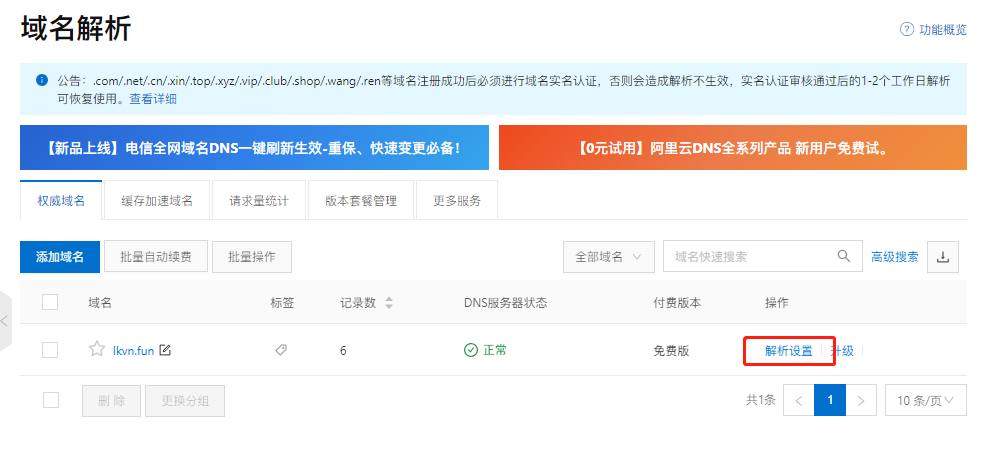
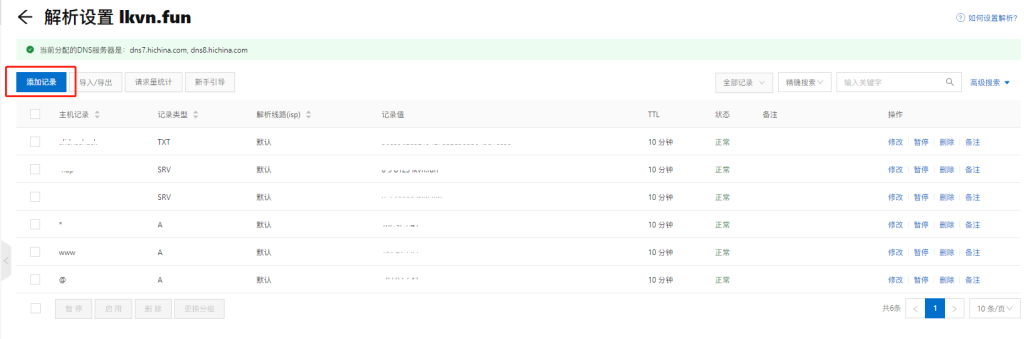
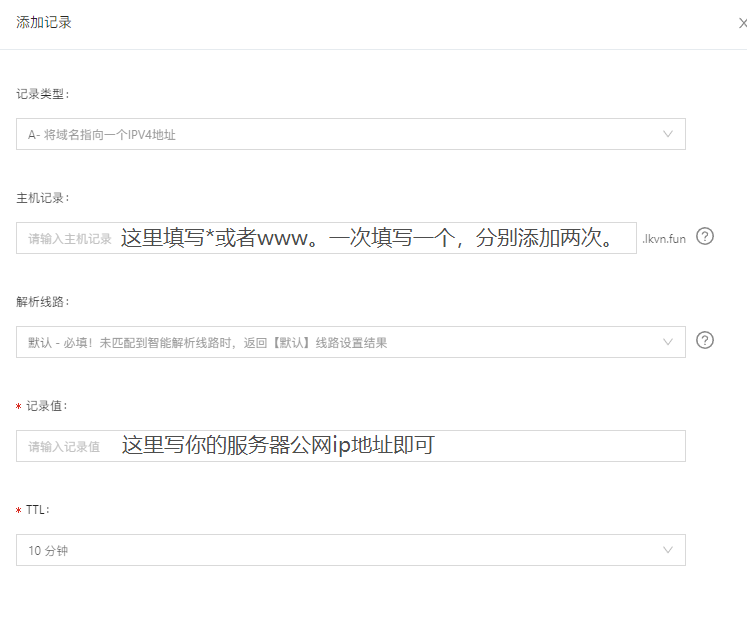
域名实名认证通过后,选择解析设置,添加记录,添加A记录(*,ip地址和www)即可,和namesilo类似,如下三图所示。同上,保存即完工,等待一段时间后DNS解析将会生效,接下来可以进行ICP备案了。
前往阿里云的备案页面(beian.aliyun.com),点击“我的备案”并选择右侧“自助备案,亲历亲为”。备案不需要花钱。接下来按照其指示要求准备各类文件,下载app,上传拍照等。由于流程过于繁琐,这里改不赘述。备案通常需要15天左右完成,如果有任何问题可以直接在工作时间找阿里云的人工客服提问或寻求帮助,他们真的非常耐心。
这里列举一些我用到的材料:身份证,人脸识别,阿里云手机app和可以访问的网站(前缀www和*都需要可访问)因此,你需要在备案前先有一个可以访问的页面。
当你结束了ICP备案后,总共有两个部分需要安插在网页底部,分别是ICP备案号以及网络公安备案号。你可以前往我的大陆站首页底部(lkvn.fun)看一下它长什么样子。
在这一部分,为了方便起见我们会通过使用删库塔(BT Panel)来部署WordPress以及相关的网页服务。当然了,如果怕删库塔出现一些曾经的问题,你也可以完全的手动部署环境并安装wordpress。为什么叫删库塔,你去百度一下就知道了。但其安全性还可以,毕竟作为小用户来说你也没什么价值,不会受到太大影响。
3.5.1 通过shell(推荐SSH)连接你的云服务器并登入,开始安装删库塔。以下将全部使用Ubuntu安装命令,如果需要其它命令,请前往其官网(bt.cn)查询.
wget -O install.sh http://download.bt.cn/install/install-ubuntu_6.0.sh && sudo bash install.sh
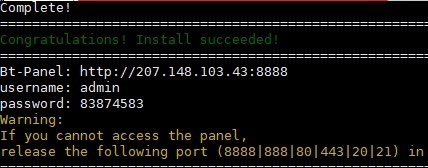
3.5.2 安装完成将显示如下信息。记录登录信息并登入。登录信息如图所示,你需要访问这条ip+端口后,填写用户名+密码来登入管理你的删库塔面板。
3.5.3 第一次登陆会默认提示安装环境,此处选择LNMP,将各依赖版本都选择为最新即可,然后点击一键安装。
3.5.4 接下来在主面版中左侧找到“软件商店”,点击进入后在“全部”分类下搜索Wordpress,,在右侧点击一键部署。
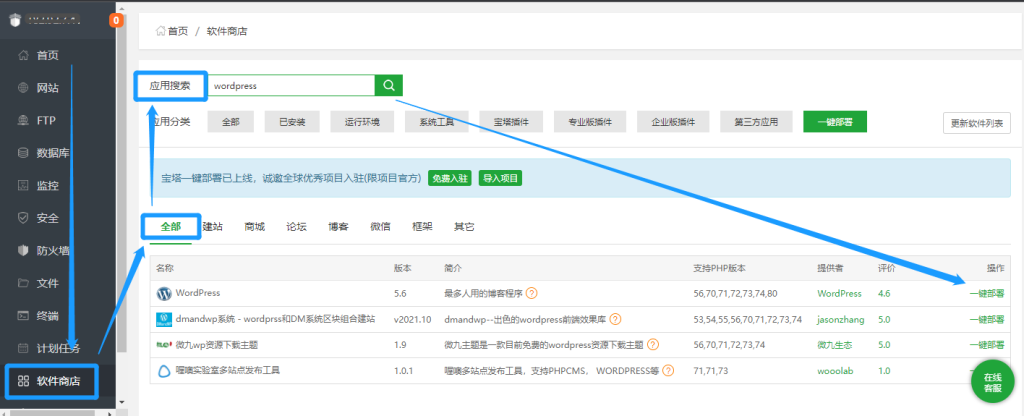
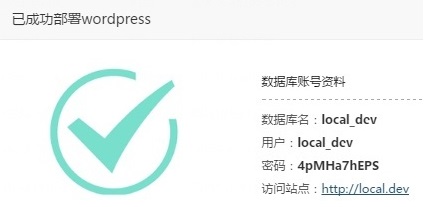
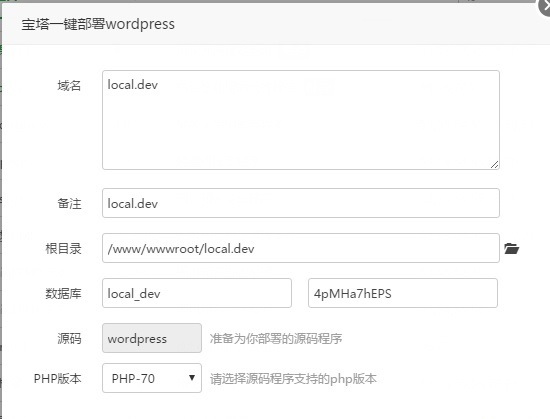
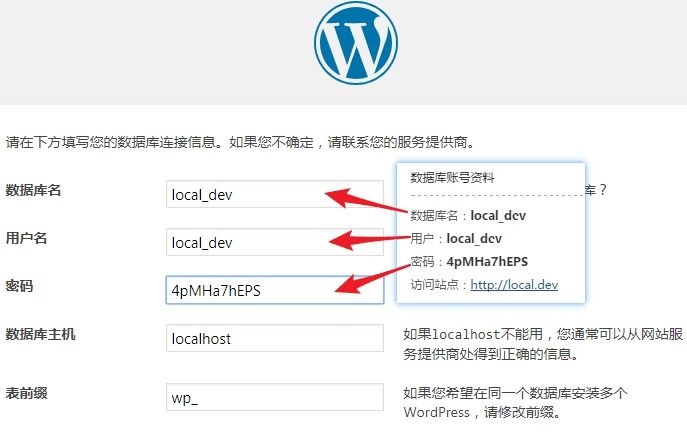
3.5.4 接下来在主面版中左侧找到“软件商店”,点击进入后在“全部”分类下搜索Wordpress,在右侧点击一键部署,如右图所示。域名写上你已经购买的域名,备注随意,根目录默认,数据库默认,右侧的密码随意但要记住,PHP版本改为你选择的最新版即可。完成后如下图,在完成页面记录数据库账号以及密码。这些信息接下来创建WordPress时会用到。
3.5.5 接下来访问“成功部署”页面的站点,也可以直接输入你的域名进行访问。按照wordpress给出的提示,结合刚刚记下来的内容进行填写(如下图所示)。填好后进行下一步,点击现在安装。同时,也要给出网站标题(中英数字符号均可,但需要和你的ICP备案给出的网站标题一样,这里可以后期再改。)你的管理员名称(随意,后台登陆用)密码随意,还有电子邮箱用于找回密码等。接下来安装wordpress。
如果这里发现访问不了,请在你的云服务器上以及宝塔面板里将防火墙都打开。我这里比较无脑,把TCP1/65535的端口全部打开了(主要是懒)。
安装完成后登陆网站后台
接下来使用wordpress(关于使用&插件后续再说)来搭建你的网站吧
3.6.1 什么是Frp?
简单地说,frp就是一个反向代理软件,它体积轻量但功能很强大,可以使处于内网或防火墙后的设备对外界提供服务,它支持HTTP、TCP、UDP等众多协议。我们今天仅讨论TCP和UDP相关的内容。因为frp的原理是利用服务端(所准备的VPS)进行转发,因而VPS的速度直接决定了之后连接的质量,请根据自己的需要选择相应主机配置。系统使用Ubuntu 20.04 x64,frp客户端和服务端本身同时均支持Linux和Windows,且配置方法一样。
3.6.2开始动手
3.6.2.1 配置服务端
首先,通过ssh连接到vps,运行以下命令来查看处理器架构,根据不同的架构来选择下载不同版本的frp
arch
查看结果,如果是“X86_64“即可选择”amd64”
运行以下命令来下载相应的版本
wget https://github.com/fatedier/frp/releases/download/v0.39.1/frp_0.39.1_linux_amd64.tar.gz
此处下载的是v0.39.1(截至发文的最新版),为运行在X86_64处理器架构上linux系统而制的版本。如果需要不同的版本,可以前往此处(release页面)来查看最新的版本,将链接复制后替换wget后面的链接即可。
下载后解压文件:
tar -zxvf frp_0.39.1_linux_amd64.tar.gz
给文件夹改名字为frp,方便后续使用
cp -r frp_0.39.1_linux_amd64 frp
把解压出来的文件夹复制到你想要的目录下,进入该目录
cd frp
查看该目录下的文件
ls -a
接下来只需要关注以下几个文件:frps、frps.ini、frpc、frpc.ini。前两个文件分别是服务端配置程序和服务端配置文件,此处的s结尾代表server;后两个文件分别是客户端程序和客户端配置文件。目前我们需要配置的是服务端,因此可以删去客户端的两个文件。
rm frpc
rm frpc.ini
然后通过vim命令修改frps.ini文件(vim的更改,保存与退出)//更新为了nano,我觉得nano好用
nano frps.ini
这个文件编辑好后应该如下所示
[common]
bind_port = 7000
dashboard_port = 7500
token = 12345678
dashboard_user = admin
dashboard_pwd = admin
vhost_http_port = 10080
vhost_https_port = 10443
如果没有其它必要,端口(port)均可以使用默认值,token(连接穿透服务的密钥)、user(用于登录frp面板的用户名)、password(用于登录frp面板的密码) 请自行设置。
- “bind_port”表示用于客户端和服务端连接的端口,这个端口号我们之后在配置客户端的时候要用到。
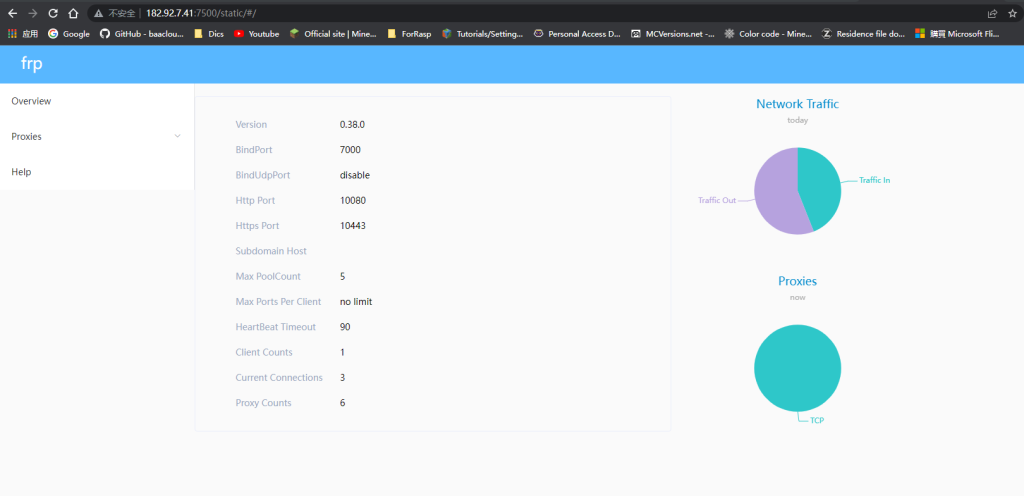
- “dashboard_port”是服务端仪表板的端口,若使用7500端口,在配置完成服务启动后可以通过浏览器访问 x.x.x.x:7500 (其中x.x.x.x为VPS的IP)查看frp服务运行信息。
- “token”是用于客户端和服务端连接的口令,请自行设置并记录,稍后会用到。
- “dashboard_user”和“dashboard_pwd”表示打开仪表板页面登录的用户名和密码,自行设置即可。
- “vhost_http_port”和“vhost_https_port”用于反向代理HTTP主机时使用,本文不涉及HTTP协议,因而照抄或者删除这两条均可。
编辑完成后保存,然后就可以运行frps的服务端了。运行如下的命令:
./frps -c frps.ini
如果看到屏幕输出这样一段内容,即表示运行正常,如果出现错误提示,请检查上面的步骤。
2022/01/12 00:00:07 [I] [service.go:130] frps tcp listen on 0.0.0.0:7000
2022/01/12 00:00:07 [I] [service.go:172] http service listen on 0.0.0.0:10080
2022/01/12 00:00:07 [I] [service.go:193] https service listen on 0.0.0.0:10443
2022/01/12 00:00:07 [I] [service.go:216] Dashboard listen on 0.0.0.0:7500
2022/01/12 00:00:08 [I] [root.go:210] Start frps success
此时访问 x.x.x.x:7500 并使用自己设置的用户名密码登录,即可看到仪表板界面:
目前为止我们的frp服务端仅运行在前台。如果此时关闭SSH窗口或者Ctrl+C停止当前程序,frps会停止运行。因此,我们需要使用nohup命令将其后台运行。运行如下命令即可:
nohup ./frps -c frps.ini &
输出如下内容即表示正常运行
nohup: ignoring input and appending output to 'nohup.out'
此时可先使用Ctrl+C关闭nohup,frps依然会在后台运行,使用jobs命令查看后台运行的程序
jobs
在结果中我们可以看到frps正在后台正常运行
[1]+ Running nohup ./frps -c frps.ini &
此时访问 x.x.x.x:7500 依然可以打开仪表板界面,至此,服务端即设置完成,然后就可以关闭SSH窗口了。
3.6.2.2 客户端配置
frp的客户端就是我们想要真正进行访问的那台设备,在当前情况下就是你想映射到公网的那台Minecraft服务器。大多数情况下应该会是一台Windows主机,因而本文使用Windows主机做例子;Linux配置方法类似,不再赘述。与服务端一样,根据需求前往frp的release页面下载。假定你下载了“frp_0.39.1_windows_amd64.zip”,将其解压在了C盘根目录下,并且将文件夹重命名为“frp”,可以删除其中的frps和frps.ini文件。用文本编辑器打开frpc.ini,与服务端类似,内容如下。
[common]
server_addr = x.x.x.x
server_port = 7000
token = 12345678
[ftp]
type = tcp
local_ip = 127.0.0.1
local_port = 21
remote_port = 2121
[Minecraft]
type = tcp
local_ip = 127.0.0.1
local_port = 25565
remote_port = 23333
其中common字段下的三项即为服务端的设置:“server_addr”为服务端IP地址、“server_port”为服务器端口,填入你设置的端口号即可,如果未改变就是7000、“token”是你在服务器上设置的连接密钥,照抄即可。
关于自定义规则:当frp运行时,会按照端口号对应转发。上面frpc.ini的ftp、Minecraft字段都是自己定义的规则,自定义端口对应时格式如下:
“[xxx]”表示一个规则名称,自己定义,便于查询即可。
“type”表示转发的协议类型,有TCP和UDP等选项可以选择,如有需要请自行查询frp手册。
“local_port”是本地应用的端口号,按照实际应用工作在本机的端口号填写即可。
“remote_port”是该条规则在服务端开放的端口号,自己填写并记录即可。
对于Minecraft服务器而言,如果你遵循了前篇的端口设置,那么本地端口此处填写默认的25565即可。如果你有进行过更改,请照抄server.properties的serverport。
配置完成frpc.ini保存退出后,就可以运行frpc了。frpc无法直接双击运行,使用命令提示符或Powershell进入该目录下
cd C:\frp
并执行如下命令
./frpc -c frpc.ini
运行frpc程序,窗口中输出如下内容表示运行正常。
2022/01/13 12:14:56 [I] [service.go:205] login to server success, get run id [3c65b4efb35917ac], server udp port [0]
2019/01/13 12:14:56 [I] [proxy_manager.go:136] [2b65b4e58a5917ac] proxy added: [ftp Minecraft]
2019/01/13 12:14:56 [I] [control.go:143] [smb] start proxy success
2019/01/13 12:14:56 [I] [control.go:143] [rdp] start proxy success
不要关闭命令行窗口,此时可以在局域网外使用相应程序访问 x.x.x.x:xxxx (IP为VPS的IP,端口为自定义的remote_port)即可访问到相应服务。在Minecraft服务器启动的情况下,可以在minecraft多人游戏界面中选择添加服务器,输入ip与端口,就可以连接服务器了。
使frpc在后台运行&开机自启动:
@echo off
if "%1" == "h" goto begin
mshta vbscript:createobject("wscript.shell").run("""%~nx0"" h",0)(window.close)&&exit
:begin
REM
cd C:\frp
frpc -c frpc.ini
exit
记得将cd后的目录改为你放置frpc的目录
之后直接运行这个 .bat 文件即可启动frpc并隐藏窗口(可在任务管理器中退出)。
至于开机启动,把这个.bat文件直接扔进Windows的开机启动文件夹就好了
至此,客户端配置完成,之后就是你自己根据需要在frpc.ini后追加规则即可。
如果需要用域名连接,再做一个DNS解析即可。
Linux使用systemd开机自启动(官方文档)
在 Linux 系统下,使用systemd 可以方便地控制 frp 服务端 frps 的启动和停止、配置后台运行和开启自启。
要使用 systemd 来控制 frps,需要先安装 systemd,然后在 /etc/systemd/system 目录下创建一个 frps.service 文件。
如Linux服务端上没有安装
systemd,可以使用yum或apt等命令安装systemd。# yum yum install systemd # apt apt install systemd使用文本编辑器,如
vim创建并编辑frps.service文件。$ vim /etc/systemd/system/frps.service写入内容
[Unit]
# 服务名称,可自定义
Description = frp server
After = network.target syslog.target
Wants = network.target

[Service]
Type = simple
# 启动frps的命令,需修改为您的frps的安装路径
ExecStart = /path/to/frps -c /path/to/frps.ini

[Install]
WantedBy = multi-user.target
使用
systemd命令,管理 frps。# 启动frp systemctl start frps # 停止frp systemctl stop frps # 重启frp systemctl restart frps # 查看frp状态 systemctl status frps配置 frps 开机自启。
systemctl enable frps
你的代理服务可以让你足不出户访问属于不同区域的网络:比如在家访问位于学校/公司的设备,在美国访问日本的流媒体服务等等。更换不同地域的网络连接有时候能让你在出行购票上省一大笔钱,也可以让你不用多掏另一个会员账户的钱来继续使用你心仪的流媒体平台。下面直接开始:首先登入你的服务器SSH,如果愿意可以进入一个Screen进程以防走丢,然后:
bash <(curl -Ls https://raw.githubusercontent.com/vaxilu/x-ui/master/install.sh)接下来按照提示直接选择/填写/默认回车,就安装好了。如果需要安装SSL证书,请执行以下内容并作准备:
- 知晓Cloudflare 注册邮箱
- 知晓Cloudflare Global API Key
- 域名已通过cloudflare进行解析到当前服务器
运行X-ui,选择相应序号申请SSL,并且填入API,CF账号和邮箱即可。
- 该脚本使用DNS API进行证书申请
- 默认使用Let’sEncrypt作为CA方
- 证书安装目录为/root/cert目录
- 本脚本申请证书均为泛域名证书
该项目作者 推荐使用:
- CentOS 7+
- Ubuntu 16+
- Debian 8+
- 2023.05.04 更新了x-ui部分